


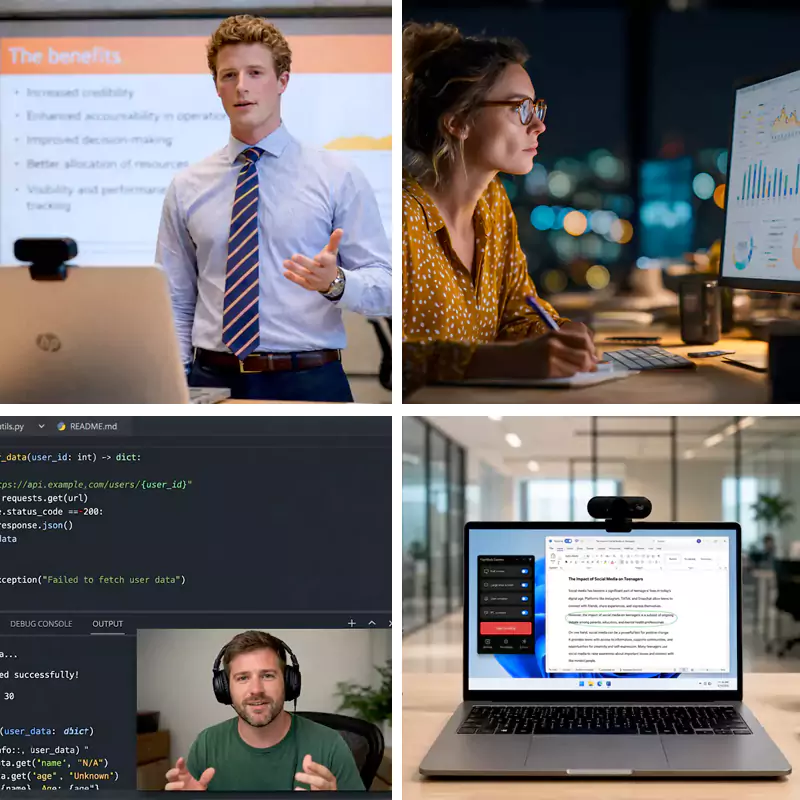
Vertraut von Teams bei


Entwickelt für Training und Onboarding, die messbare Ergebnisse liefern
Einmal aufnehmen und dieselbe Erklärung immer wieder nutzen – wann immer neue Mitarbeiter oder Teammitglieder sie benötigen.
Zeigen Sie die genauen Schritte direkt auf dem Bildschirm, anstatt Ihre Kunden auf Basis von Notizen raten zu lassen.
Verwandeln Sie Onboarding, SOPs und internes Know-how in Videos, die Ihre Teams genau dann abrufen können, wenn sie sie brauchen.
Warum Schulungsteams sich für Flashback entscheiden
Verwandeln Sie Live-Erklärungen in dauerhaft abrufbare Ressourcen.
Jedes Mal, wenn neue Mitarbeiter einsteigen, Rollen wechseln oder neue Prozesse erlernen, stellen sich dieselben Fragen. Mit Flashback nehmen Teams diese Erklärungen einmal auf und teilen sie mühelos immer wieder, ohne jedes Mal von vorn anfangen zu müssen.
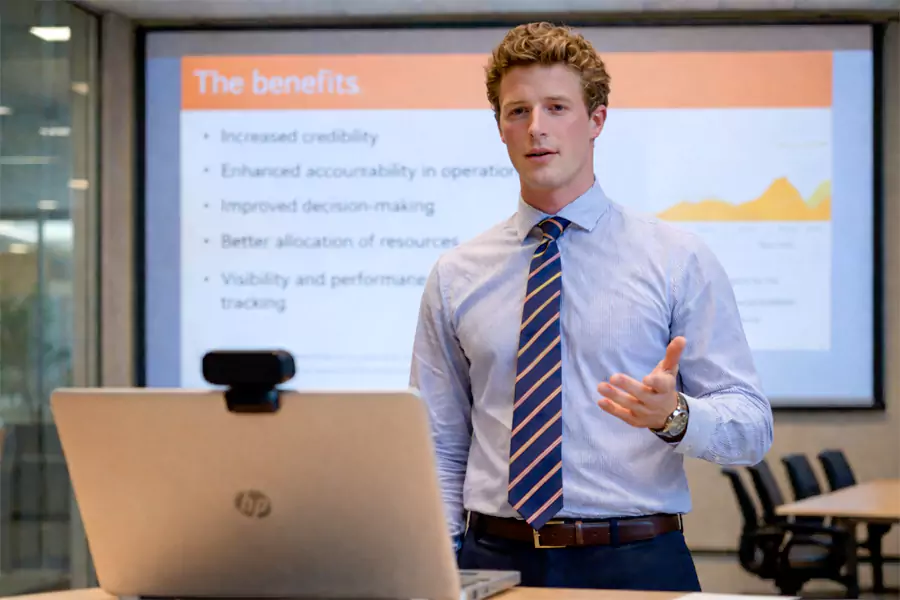


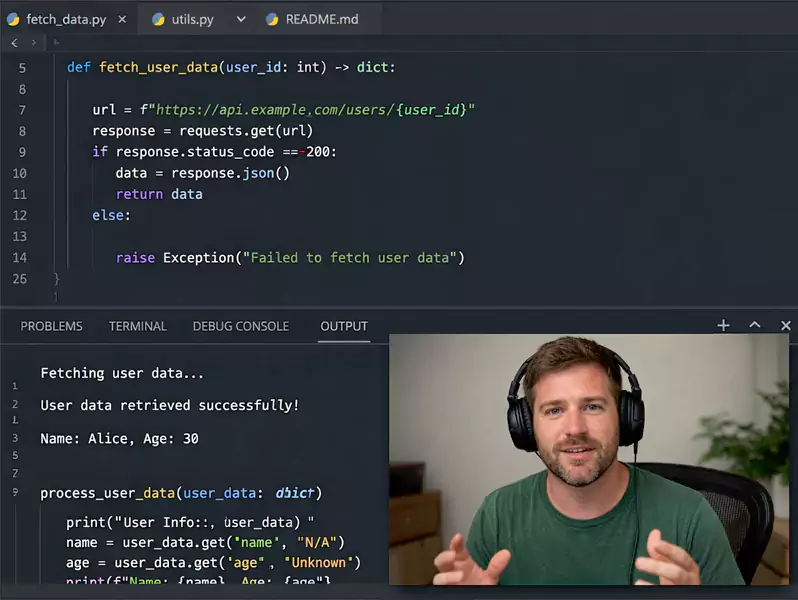
Zeigen Sie Prozesse, statt sie umständlich zu beschreiben.
Eine schriftliche Checkliste kann helfen, aber einige Arbeitsabläufe sind weitaus verständlicher, wenn man sie Schritt für Schritt im Ablauf sieht. Eine Bildschirmaufnahme macht das Prozesstraining klarer und einfacher nachvollziehbar.
Geben Sie Ihren Kunden die Möglichkeit, Inhalte flexibel und im eigenen Tempo noch einmal anzusehen.
Nicht jeder lernt im gleichen Tempo oder behält alle Details aus einer einzigen Sitzung. Ein Video bietet Ihren Lernenden eine verlässliche Ressource, auf die sie jederzeit zurückgreifen können – sei es für eine kurze Auffrischung, eine Wiederholung oder eine detaillierte Schritt-für-Schritt-Anleitung.



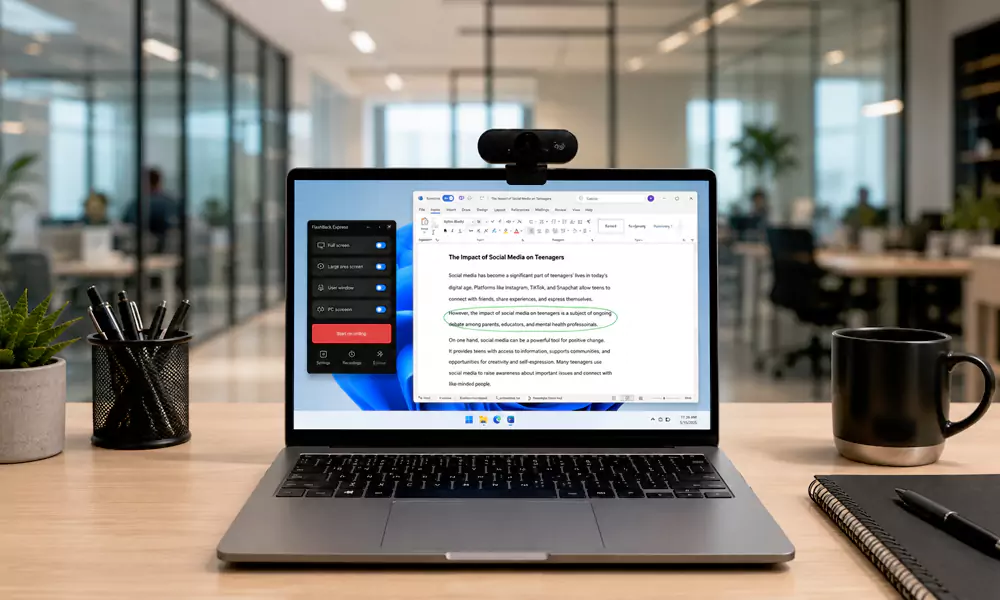
Erstellen Sie Schulungsvideos ganz ohne aufwändige Produktionsprozesse.
Schulungsinhalte müssen nicht überproduziert wirken, um effektiv zu sein. Flashback hält den Aufnahmeprozess denkbar einfach. So erstellen Ihre Teams klare interne Anleitungen – ganz ohne spürbaren Mehraufwand.
Wie Trainingsteams Flashback erfolgreich einsetzen
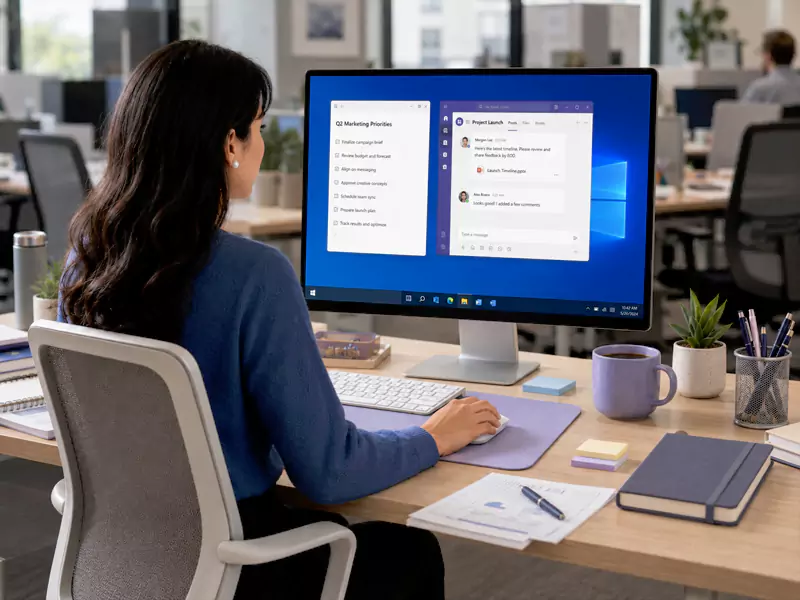
Onboarding-Videos erstellen
Nehmen Sie wiederverwendbare Onboarding-Inhalte auf. So arbeiten Sie neue Mitarbeiter schneller ein – ganz ohne wiederholte Live-Erklärungen.

SOP-Videos aufzeichnen
Verwandeln Sie alltägliche Prozesse in präzise Schritt-für-Schritt-Videos, die Ihr Team genau im richtigen Moment abrufen kann.
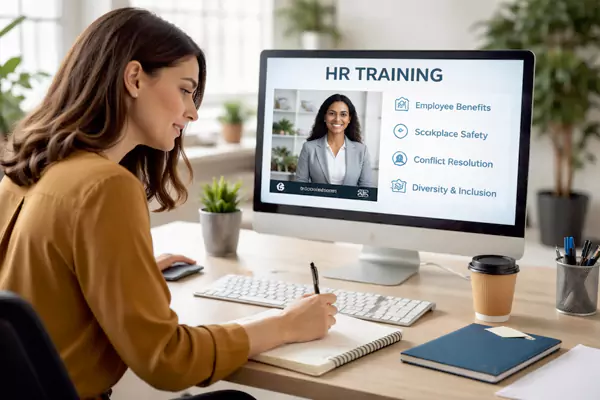
Schulungsvideos aufnehmen
Erstellen Sie wiederverwendbare interne Schulungsvideos. Erklären Sie Tools, Workflows und Anforderungen konsistent und präzise.
Die wichtigsten Funktionen für Ihr Training und Onboarding
Aufnahme von Bildschirm, Mikrofon und Webcam
Zeichnen Sie Arbeitsabläufe, Erklärungen und den menschlichen Kontext gemeinsam auf, um Schulungen noch verständlicher zu machen.
Unbegrenzte Aufnahmen, ohne Wasserzeichen
Ideal für ausführliche Walkthroughs, Onboarding-Videos und Schulungen, die absolut reibungslos und ohne Unterbrechung ablaufen müssen.
Cursor-Hervorhebung
Hilft Ihren Lernenden dabei, Klicks präzise nachzuvollziehen und den Fokus bei Prozessabläufen immer auf das Wesentliche zu richten.
Einfaches Schneiden und Bereinigen
Entfernen Sie Pausen, Fehler oder Rüstzeiten, bevor Sie ein Schulungsvideo intern teilen.
Einfache Aufnahmen für wiederverwendbare Inhalte
So machen Sie alltägliche Erklärungen ganz einfach zu wiederverwendbaren, internen Ressourcen.
Professionelle Videobearbeitung
Ideal für Teams, die professionellere Onboarding-Materialien, präzisere Hervorhebungen oder einen kompakteren Schnitt für interne Schulungsbibliotheken benötigen.
Echte Vorteile, messbare Ergebnisse mit Flashback Express
Entwickelt für Windows-basierte interne Workflows
Flashback eignet sich hervorragend für Teams, die Desktop-basierte Tools, interne Systeme und wiederholbare Prozessabläufe aufzeichnen.
Hervorragend geeignet sowohl für einmalige Erklärungen als auch für wiederverwendbare Schulungen.
Nutzen Sie es für eine schnelle Einarbeitungsunterstützung, zur Auffrischung von Prozessen oder für eine wachsende interne Videobibliothek.
Flashback Express bietet Ihnen den perfekten und einfachen Einstieg
Flashback Express entfernt Wasserzeichen und Limits bei der Aufnahmezeit. So können Ihre Teams sofort und ohne Hürden professionelle Schulungsinhalte erstellen.
Bietet Teams bei Bedarf maximale Kontrolle.
Für professionellere interne Ressourcen bietet Flashback Express umfassendere Bearbeitungsfunktionen, Annotationen und maximale Kontrolle über das Endergebnis.
Häufig gestellte Fragen
Was ist der beste Screen Recorder für Onboarding-Videos?
Der beste Screen Recorder für Onboarding-Videos ermöglicht es Ihnen, Prozesse klar darzustellen, Erklärungen schnell aufzunehmen und die Ergebnisse später mühelos wiederzuverwenden. Flashback wurde genau dafür entwickelt, um diesen Prozess so einfach wie möglich zu gestalten.
Kann ich Flashback für SOPs und Prozessvideos nutzen?
Ja. Flashback eignet sich hervorragend für die Dokumentation wiederholbarer Prozesse, interner Tools und präziser Schritt-für-Schritt-Anleitungen.
Ist Flashback die richtige Wahl für interne Schulungsinhalte?
Ja. Sie eignet sich hervorragend für das Onboarding, für Auffrischungskurse, Prozess-Walkthroughs und wiederverwendbare interne Anleitungsvideos.
Reicht Express für den Einstieg bereits aus?
Für viele Teams lautet die Antwort: Ja. Express ist ein hervorragender Ausgangspunkt für die Erstellung von Onboarding-, SOP- und Trainingsvideos. Pro ist für Sie da, wenn Sie mehr Kontrolle über die Bearbeitung benötigen.