
Vertraut von Teams bei

Entwickelt für Lehrkräfte, die messbare Ergebnisse wollen
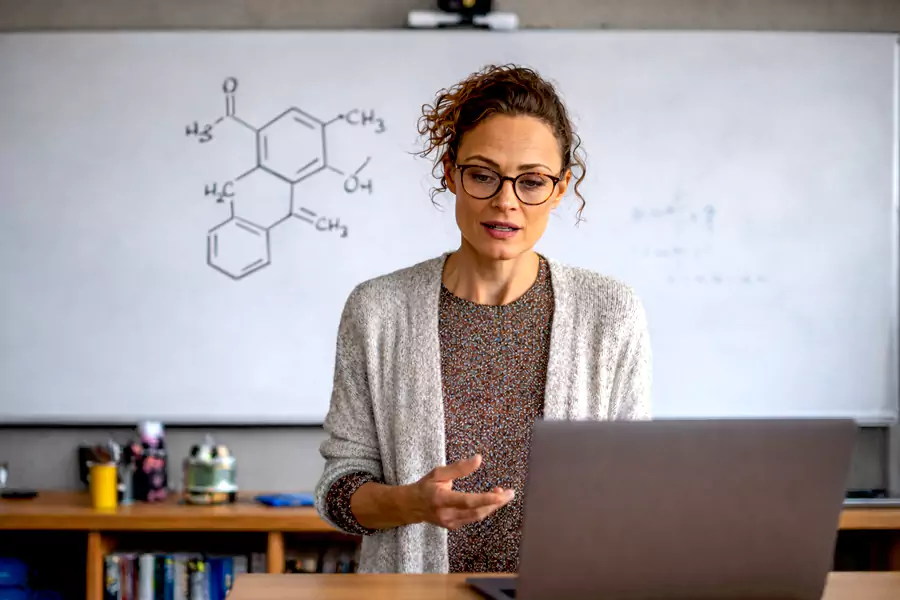
Zeichnen Sie Unterrichtsstunden auf, die Schüler jederzeit wiederholen können.
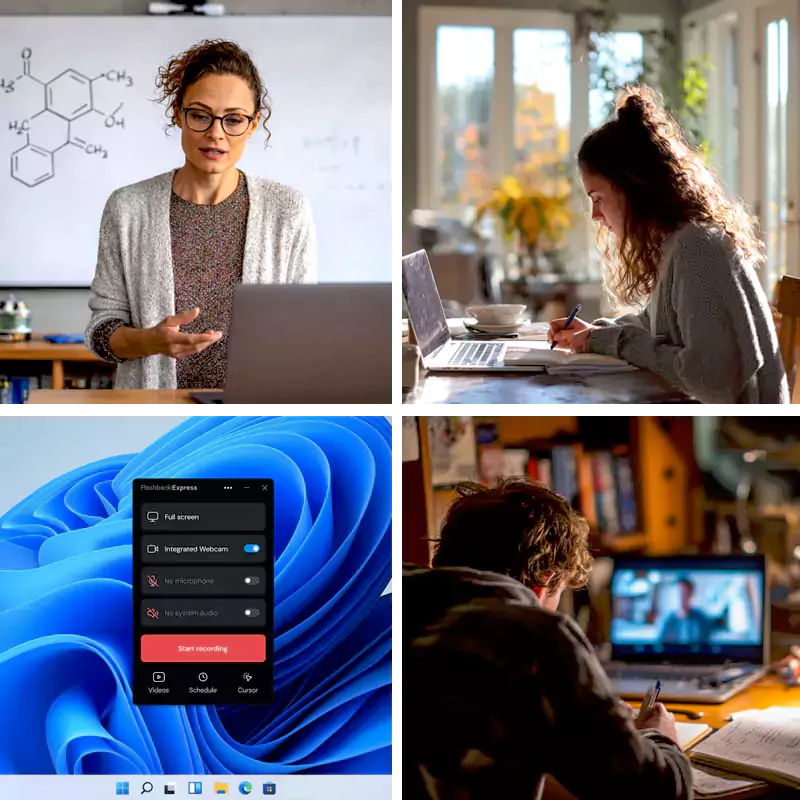
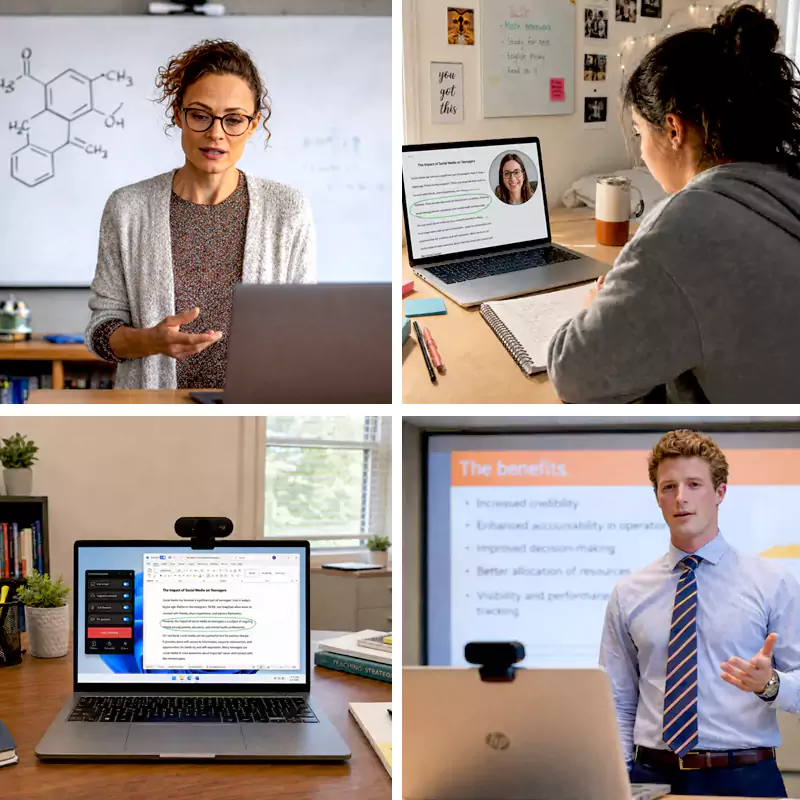
Geben Sie Ihren Schülern die Möglichkeit, Unterrichtsinhalte jederzeit flexibel zu wiederholen. Perfekt für die gezielte Klausurvorbereitung, das Nachholen von Lehrstoff und selbstständiges Lernen.
Nehmen Sie persönliches Feedback auf, das Ihre Studierenden direkt umsetzen können. Erklären Sie ohne mühsames Korrigieren von Notizen, was gut war, wo Verbesserungspotenzial liegt und was die nächsten Schritte sind.
Indem Sie Ihre Stimme hinzufügen, verwandeln Sie Folien in geführte Videolektionen, denen Schüler in ihrem eigenen Tempo folgen können.
Warum Lehrkräfte sich für Flashback entscheiden
Lerninhalte mühelos wiederholen
Nicht jeder Schüler versteht alles auf Anhieb. Mit einer Unterrichtsaufzeichnung geben Sie Ihren Schülern die Möglichkeit, schwierige Konzepte jederzeit zu wiederholen, verpassten Stoff nachzuholen oder ganz einfach im eigenen Tempo zu lernen.
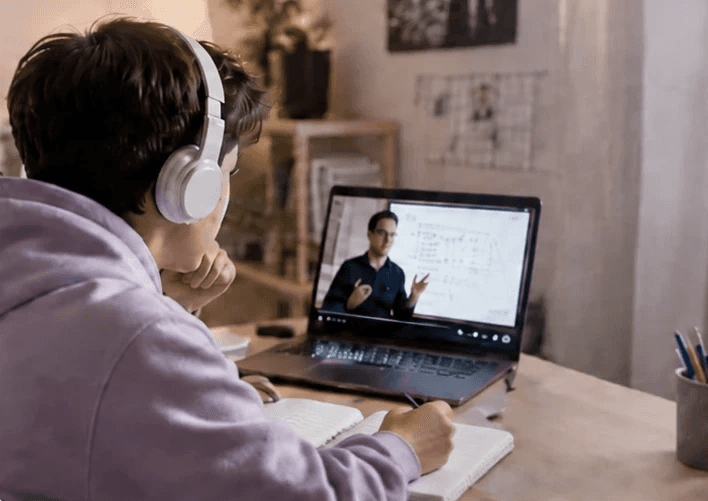


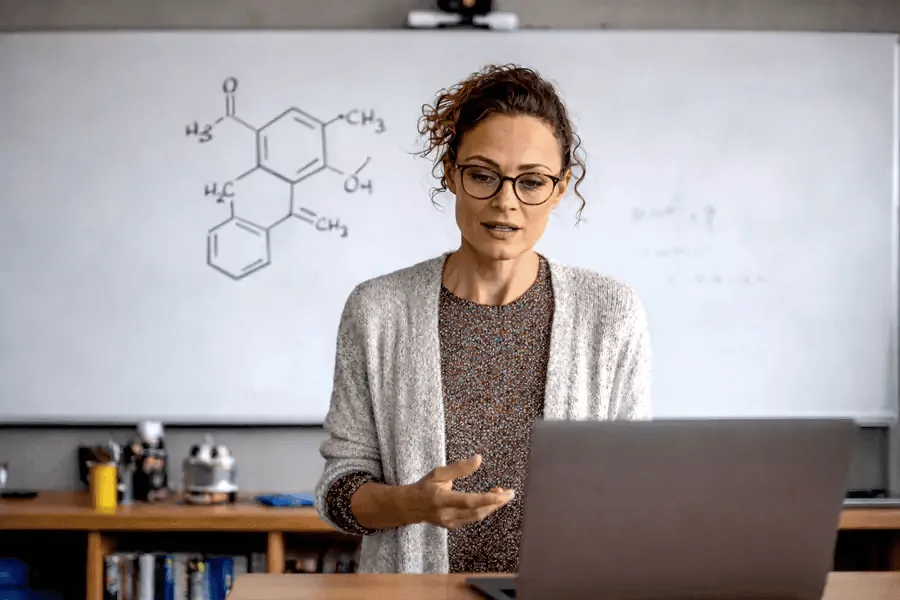
Mehr erklären, weniger wiederholen.
Einige Bereiche der Lehre wiederholen sich ständig: das Präsentieren von Folien, das Erklären von Abläufen oder das Beantworten immer gleicher Fragen.
Mit einer kurzen Aufnahme erklären Sie es einmal präzise und nutzen das Video einfach jedes Mal wieder, wenn Ihre Studierenden Hilfe benötigen.
Geben Sie Feedback, das persönlicher wirkt
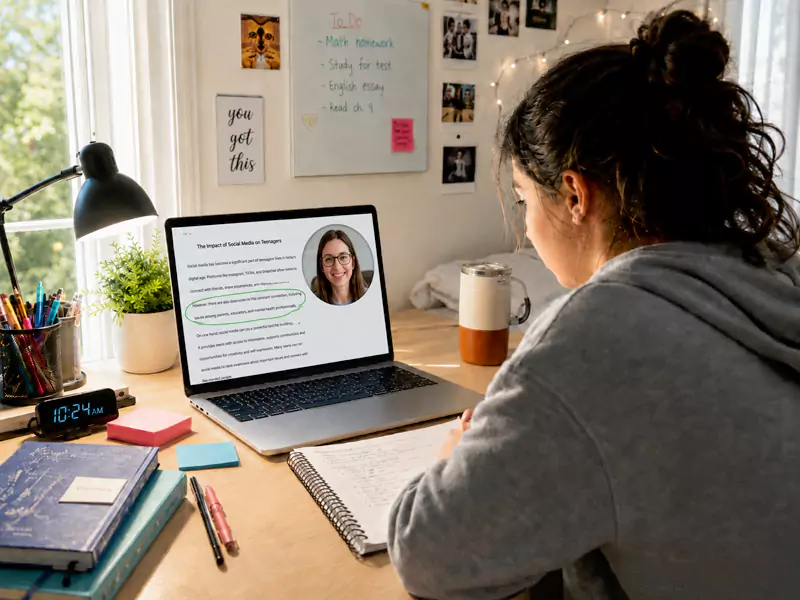
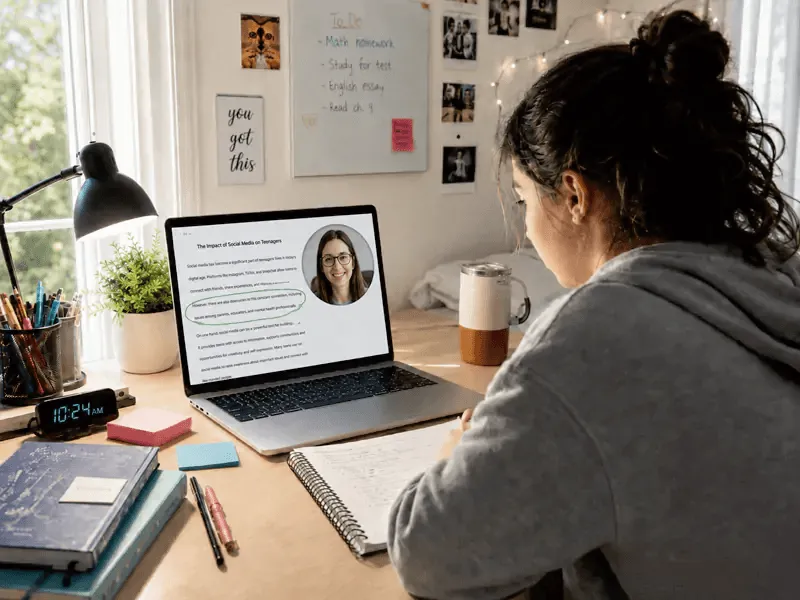
Schriftliche Kommentare können nützlich sein. Oft wirken sie jedoch sehr kurz oder lassen sich nur schwer interpretieren.
Mit Video-Feedback können Sie Ihren Studierenden direkt erklären, was gut gelaufen ist, wo Verbesserungsbedarf besteht und worauf sie sich als Nächstes konzentrieren sollten. Das wirkt deutlich unterstützender und ist leichter verständlich.

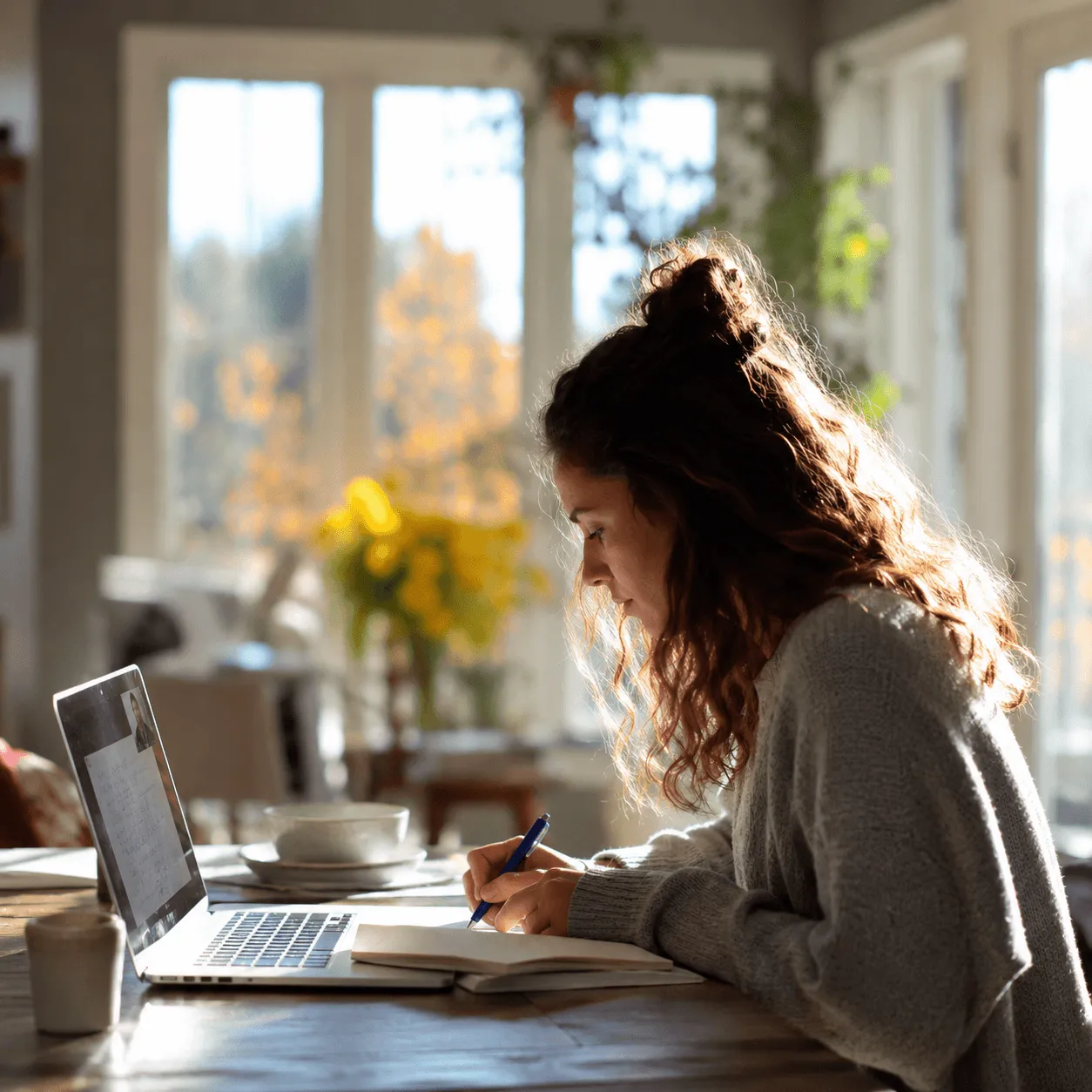
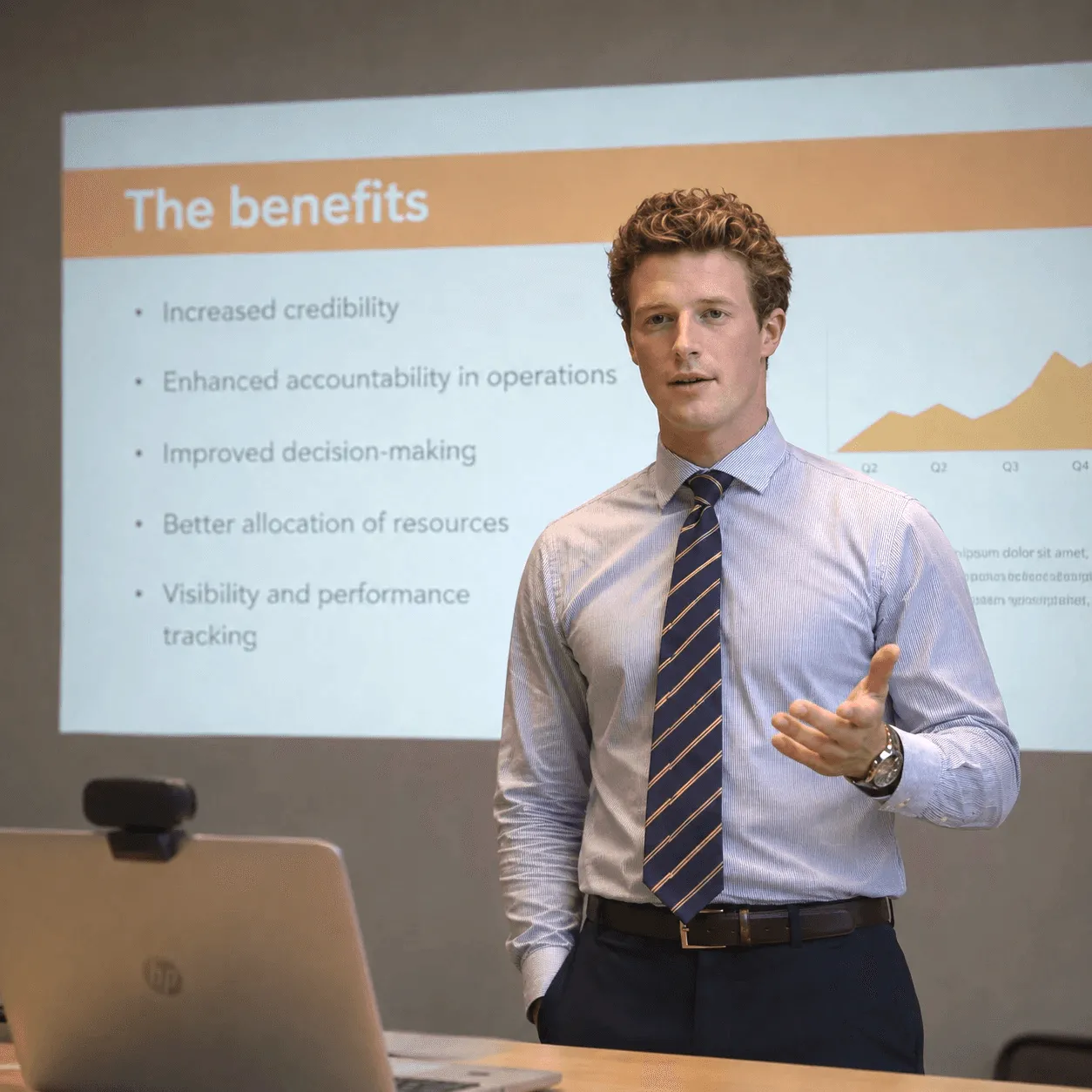
Funktionen, die Sie für Ihre Präsentationen brauchen
Nutzen Sie von Anfang an die Unterrichtsabläufe, die am meisten Zeit sparen und Ihren Schülern maximale Klarheit bieten.
Die Komplettlösung für Ihre Aufnahmen
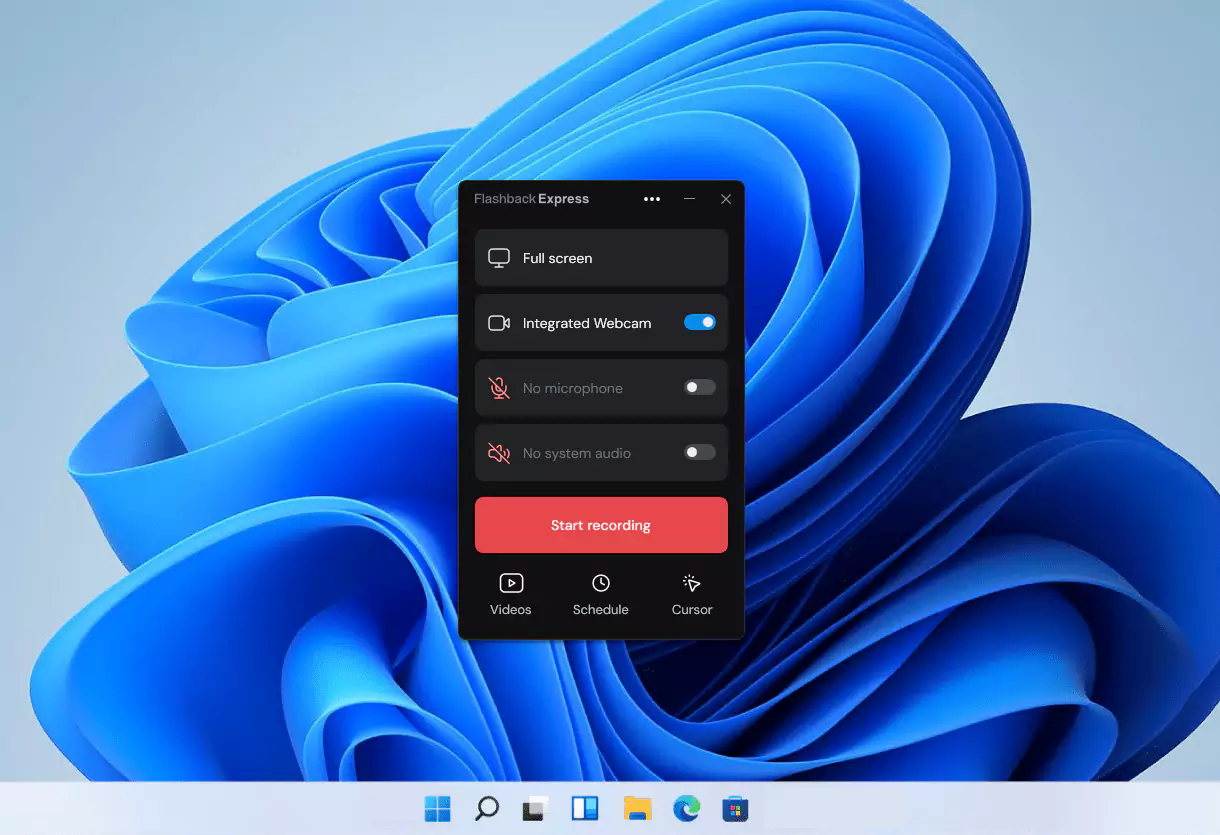
Nehmen Sie Ihre Unterrichtsstunde, Ihre Stimme und Ihre Webcam gleichzeitig auf, um Ihren Schülern eine anschauliche Erklärung in Bild und Ton zu liefern.
Ohne Wasserzeichen, ohne Limits
Erstellen Sie vollständige Unterrichtseinheiten – ganz ohne störende Markenwasserzeichen oder willkürliche Zeitlimits, die den Einsatz im Klassenzimmer behindern.
Präzises Trimmen leichtes Zuschneiden
Kürzen Sie Leerlaufzeiten vor oder nach einer Lektion, damit Ihre Schüler sofort zum wesentlichen Teil gelangen.
Cursor-Hervorhebung
Sorgen Sie dafür, dass Schüler Ihren Bildschirminhalten bei Präsentationen, Demos und Tutorials mühelos folgen können.
Optimal für Google Slides
Nutzen Sie Ihre vorhandenen Lehrmaterialien und erstellen Sie daraus im Handumdrehen wiederverwendbare Unterrichtsvideos – ganz ohne Aufwand und ohne Neustart.
Professionelle Videobearbeitung
Wenn Sie Ihren Videos mehr Schliff verleihen wollen, bietet Pro zusätzliche Bearbeitungsfunktionen für Schulen, Schulungsteams und optimierte Video-Workflows.
Häufig gestellte Fragen
Was ist der beste Screen-Recorder für Lehrkräfte?
Der beste Screen-Recorder für Lehrkräfte zeichnet Unterrichtsstunden auf, erklärt Folien und teilt Feedback – völlig mühelos. Flashback wurde genau dafür entwickelt, um diesen Prozess denkbar einfach zu halten.
Kann ich Unterrichtsstunden aufzeichnen, damit Schüler sie später ansehen können?
Ja. Sie können Unterrichtsstunden aufzeichnen, damit Ihre Schüler diese zur Wiederholung, zum Nachholen des Stoffs oder zum selbstständigen Lernen nutzen können.
Kann ich Flashback verwenden, um Google Slides mit Sprache aufzunehmen?
Ja. Flashback kann Ihren Bildschirm aufzeichnen, während Sie Ihre Folien kommentieren. Das macht es ideal, um Präsentationen in professionelle Lehrvideos zu verwandeln.
Reicht Flashback Express für den Einstieg?
Für viele Lehrkräfte: ja. Express ist der ideale Einstieg, um Unterricht, Feedback und Folienpräsentationen aufzuzeichnen. Pro bietet Ihnen später bei Bedarf noch mehr Kontrollmöglichkeiten bei der Bearbeitung.