
Videolektionen für Schüler und Studenten professionell aufzeichnen
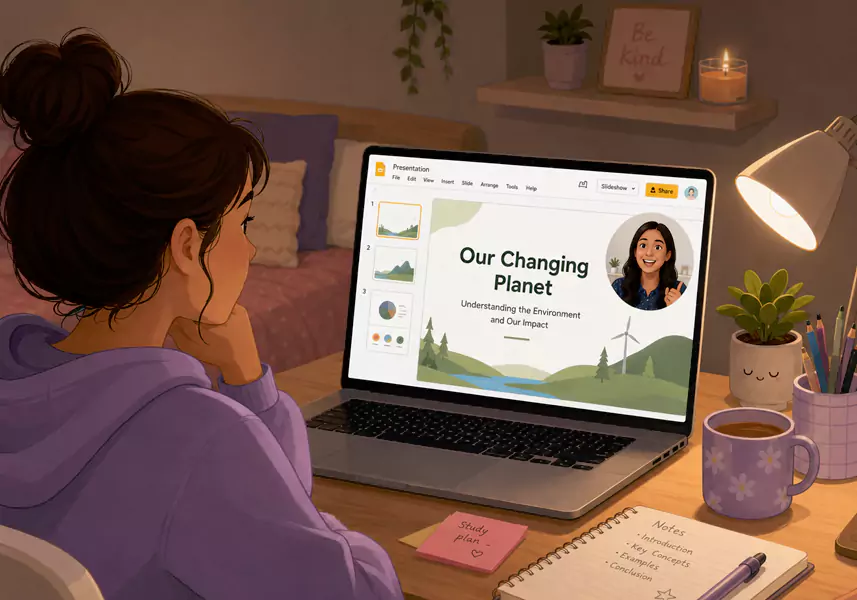
Bildschirmaufnahmen sind der absolut schnellste Weg, sich als Lehrkraft zu vervielfältigen. Egal, ob Sie eine ganze Bibliothek an Videos für den umgedrehten Unterricht (Flipped Classroom) für das kommende Semester erstellen oder nur ein kurzes Video zur Unterrichtszusammenfassung für abwesende Schüler versenden möchten – Sie müssen Ihr Wochenende nicht mit dem Erlernen komplexer Bearbeitungssoftware verbringen.
Mit der richtigen Einrichtung können Sie Unterrichtsvorträge direkt von Ihrem Schreibtisch aus aufnehmen. Das Ziel ist es, Ihren Bildschirm, Ihre Stimme und Ihr Fachwissen zu erfassen und diese Datei direkt an Ihre Schüler zu übermitteln, damit sie in ihrem eigenen Tempo lernen können. Diese Anleitung zeigt Ihnen Schritt für Schritt, wie das ohne technischen Aufwand gelingt.
Warum sich der Aufbau einer Bibliothek für aufgezeichneten Unterricht lohnt.
Lehrkräfte benötigen Technologie, die sie nicht ausbremst. Wenn Sie Unterrichtsstunden aufzeichnen, müssen Sie dieselben Kernkonzepte nicht mehr Stunde für Stunde, Jahr für Jahr wiederholen. Stattdessen erstellen Sie ein dauerhaftes Lernvideo zur Wiederholung, das Schüler direkt vor einer wichtigen Prüfung pausieren, zurückspulen und erneut ansehen können.
Dies verändert Ihre Unterrichtsgestaltung grundlegend. Sie verbringen weniger Zeit mit Vorträgen vor der Klasse und haben mehr Zeit, um durch die Reihen zu gehen und gezielt Schülern zu helfen, die bei den Aufgaben Unterstützung benötigen. Es ist der entscheidende Schritt weg vom reinen Dozieren hin zum aktiven Begleiten des Lernprozesses.
Sie möchten wissen, wie andere Lehrkräfte ihre digitalen Klassenzimmer einrichten? Entdecken Sie die besten Bildschirmrekorder-Workflows für den Bildungsbereich und sehen Sie, was für moderne Lehrkräfte wirklich funktioniert.
Unterricht aufzeichnen in 5 Schritten: So gelingt es Ihnen
Übermitteln Sie Video-Support-Antworten schnell und präzise: Öffnen Sie den genauen Bildschirm, den Ihr Kunde benötigt, und nehmen Sie eine kurze Erklärung mit klarer Sprachausgabe auf. Schneiden Sie unnötige Pausen einfach weg und senden Sie das Video mit einer kurzen schriftlichen Notiz. Die besten Video-Support-Antworten sind kurz, präzise und leicht verständlich.
Schritt 1: Bereiten Sie Ihre Lehrmaterialien vor
Öffnen Sie Ihre Google Slides, PowerPoint-Präsentationen, Ihr digitales Whiteboard oder die für den Unterricht benötigten Web-Tabs. Nehmen Sie sich kurz Zeit, um Ihre E-Mails zu schließen und Chat-Benachrichtigungen stummzuschalten. So verhindern Sie störende Unterbrechungen mitten im Satz.
Schritt 2: Definieren Sie Ihren Aufnahmebereich
Öffnen Sie Flashback und entscheiden Sie, was Ihre Schüler sehen sollen. Sie können Ihren gesamten Bildschirm aufzeichnen oder einfach ein benutzerdefiniertes Feld um ein bestimmtes Fenster ziehen.
Audio-Setup: Aktivieren Sie „Mikrofon aufzeichnen“, damit Ihre Schüler Ihre Erklärungen beim Durchklicken der Folien laut und deutlich hören können.
Video-Setup: Aktivieren Sie das „Webcam-Overlay“, um ein kleines Video Ihres Gesichts in der Bildschirmecke einzublenden. Dies fördert die Aufmerksamkeit, da Ihre Schüler Ihre Mimik sehen können.
Schritt 3: Aufnahme starten und direkt mit dem Unterricht loslegen
Atmen Sie tief durch und klicken Sie auf den großen roten Button. Sprechen Sie ganz natürlich, so wie Sie es vor Ihrer Klasse tun würden. Stellen Sie sich vor, Sie erklären das Konzept einem einzelnen Schüler, der Ihnen direkt gegenübersitzt. Wenn Sie sich einmal versprechen oder auf die falsche Folie klicken, machen Sie einfach weiter! Sie müssen nicht bei jedem kleinen Fehler von vorne beginnen.
Schritt 4: Unsaubere Kanten präzise zuschneiden
Sobald Sie die Lektion beendet haben, stoppen Sie die Aufnahme. Sie können sie ganz einfach optimieren, bevor sie jemand zu Gesicht bekommt u2013 mit unserem kostenlosen Screen Recorder.
Vorbereitung für den Videoschnitt: Nutzen Sie die Funktion u201eTrimmenu201c, um unnötige Pausen ganz am Anfang und am Ende des Clips abzuschneiden, damit Ihre Schüler direkt mit dem Lernmaterial starten können [Human Benefit].
Schritt 5: Speichern und direkt mit Ihrer Klasse teilen
Exportieren Sie Ihre Datei als Standard-MP4. Von dort aus können Sie sie direkt in Google Classroom, Canvas, Blackboard oder eine andere Plattform hochladen, über die Ihre Schüler auf ihre täglichen Aufgaben zugreifen.
Unterstützung und Tools zur Fehlerbehebung für Lehrkräfte
Technische Störungen kommen vor, aber sie müssen nicht Ihren Lehrplan ruinieren. Hier sind einige schnelle Lösungen, damit Ihre Aufnahmen weiterhin professionell aussehen und hervorragend klingen.
Meine Schüler können nicht sehen, worauf ich klicke.
Bei einer unübersichtlichen Folie oder einer komplexen mathematischen Aufgabe kann der winzige weiße Mauszeiger schnell untergehen.
Die Lösung: Aktivieren Sie „Highlight Cursor“ in Ihren Einstellungen. Dadurch wird Ihre Maus mit einem hellgelben Kreis hervorgehoben, sodass die Schüler Ihren Bewegungen mühelos folgen können.
Mein Ton klingt, als würde ich in einer Höhle unterrichten.
Laptop-Mikrofone nehmen viele Raumgeräusche und Lüftergeräusche auf.
Die Lösung: Schließen Sie ein einfaches USB-Headset oder ein separates Mikrofon an, bevor Sie Flashback öffnen. Wählen Sie dieses Mikrofon in Ihren Audio-Einstellungen aus der Dropdown-Liste aus. Machen Sie immer eine kurze 10-sekündige Testaufnahme, bevor Sie mit einer 20-minütigen Präsentation beginnen. So stellen Sie sicher, dass der Ton absolut klar ist.
Die Videodatei ist zu groß für den Upload in Ihr LMS.
Einige Schulnetzwerke haben strenge Limits für Dateigrößen, und Schüler mit langsameren Internetverbindungen haben oft Probleme beim Puffern riesiger Dateien.
Die Lösung: Stellen Sie den Schieber für die „Videoqualität“ vor dem Exportieren eine Stufe niedriger ein. So verringern Sie die endgültige Dateigröße, ohne dass der Text auf Ihren Folien unleserlich wird.
Anwendungsfall im Fokus: Der umgedrehte Unterricht
Wenn Sie keine Zeit mehr fu00fcr praktische Aktivitu00e4ten im Unterricht haben, ist das Flipped-Classroom-Modell Ihre Rettung. Anstatt Ihre wertvolle Unterrichtszeit mit einem Vortrag zu verbringen, nehmen Sie diesen einfach zu Hause als Flipped-Classroom-Video auf.
Die Schu00fclerehnen die Kerninhalte als Hausaufgabe durch. Wenn sie am nu00e4chsten Tag Ihren Klassenraum betreten, bringen sie das nu00f6tige Fundament bereits mit. Sie ku00f6nnen die gesamte Stunde fu00fcr das Wesentliche nutzen: Gruppenprojekte, Experimente oder individuelle Fu00f6rderung. Das verlagert den Aufwand und bringt das aktive Lernen genau dorthin, wo Sie es anleiten ku00f6nnen.
Entdecken Sie weitere Möglichkeiten für den Videoeinsatz im Unterricht
Der Aufbau einer Videolektionen-Bibliothek ist erst der Anfang. Sobald Sie mit der Bildschirmaufnahme vertraut sind, können Sie Videos nutzen, um auch andere typische Herausforderungen im Unterricht zu meistern.
Präsentationen perfektionieren: Sie müssen einen bestimmten Foliensatz erklären? Erfahren Sie, wie Sie Google Slides für den Unterricht aufnehmen, damit Ihre Schüler bei jeder einzelnen Folie Ihren Kommentar hören.
Besseres Feedback geben: Haben Sie es satt, immer die gleichen Kommentare an die Ränder von Aufsätzen zu schreiben? Erfahren Sie, wie Sie Video-Feedback für Schüler erstellen, um Zeit zu sparen und Ihren Schülern gleichzeitig eine persönlichere, hilfreichere Kritik zu bieten.
Laden Sie Flashback Express herunter und beginnen Sie noch heute mit dem Aufbau Ihrer digitalen Unterrichtsbibliothek.
Häufig gestellte Fragen
Wie nehme ich Unterrichtsstunden für Schüler auf?
Öffnen Sie Flashback, wählen Sie Ihren Bildschirmbereich aus und stellen Sie sicher, dass Ihr Mikrofon aktiv ist. Starten Sie die Aufnahme, halten Sie Ihren Vortrag und speichern Sie die Datei, um sie mit Ihrer Klasse zu teilen.
Was ist ein Flipped-Classroom-Video?
Es handelt sich um eine aufgezeichnete Unterrichtsstunde, die die Schüler zu Hause ansehen, damit die gemeinsame Zeit im Klassenzimmer für interaktives Lernen und individuelle Unterstützung genutzt werden kann.
Wie erstelle ich eine Lektion, die Schüler jederzeit wieder ansehen können?
Fokussieren Sie sich auf Klarheit. Halten Sie Ihre Videos kurz, nutzen Sie ein hochwertiges Mikrofon und verwenden Sie die Funktion „Cursor hervorheben“ in Flashback, damit Studierende Ihren Bewegungen auf dem Bildschirm mühelos folgen können.
