
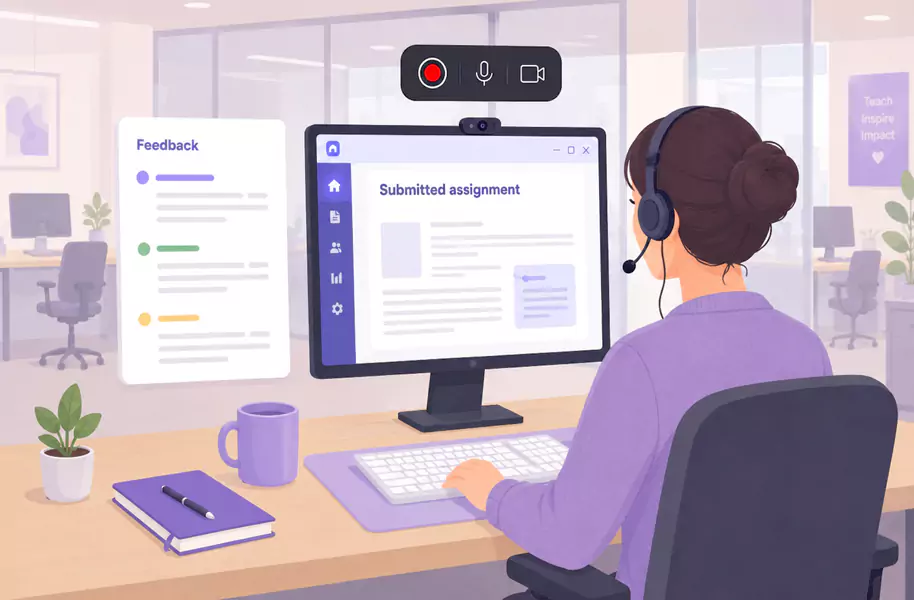
Schriftliche Kommentare sind nützlich, können aber Tonfall, Betonung und Kontext oft nicht vermitteln. Mit einem kurzen Video können Sie direkt auf die entsprechende Stelle zeigen, Unklarheiten erklären und Schüler gezielt durch die Verbesserungsschritte führen.
Genau das macht Video-Feedback im Bildungsbereich so wertvoll. Es verwandelt eine Randnotiz in eine anschauliche Erklärung. Anstatt kurze Kommentare mühsam selbst zu entschlüsseln, können Schüler der Erklärung zuhören, dem Bildschirm folgen und das Feedback bei der Überarbeitung beliebig oft abrufen.
Unter Windows ist der Prozess denkbar einfach. Öffnen Sie die Arbeit des Schülers, planen Sie die wichtigsten Punkte, nehmen Sie Bildschirm und Ton parallel auf und schneiden Sie das Video vor der Freigabe kurz zu. Flashback Express fügt sich hier perfekt ein, da es ein kostenloser Bildschirmrekorder mit schneller Einrichtung, unbegrenzter Aufnahmezeit und Aufnahmen ohne Wasserzeichen ist.
Was versteht man unter Feedback per Video für Studierende?
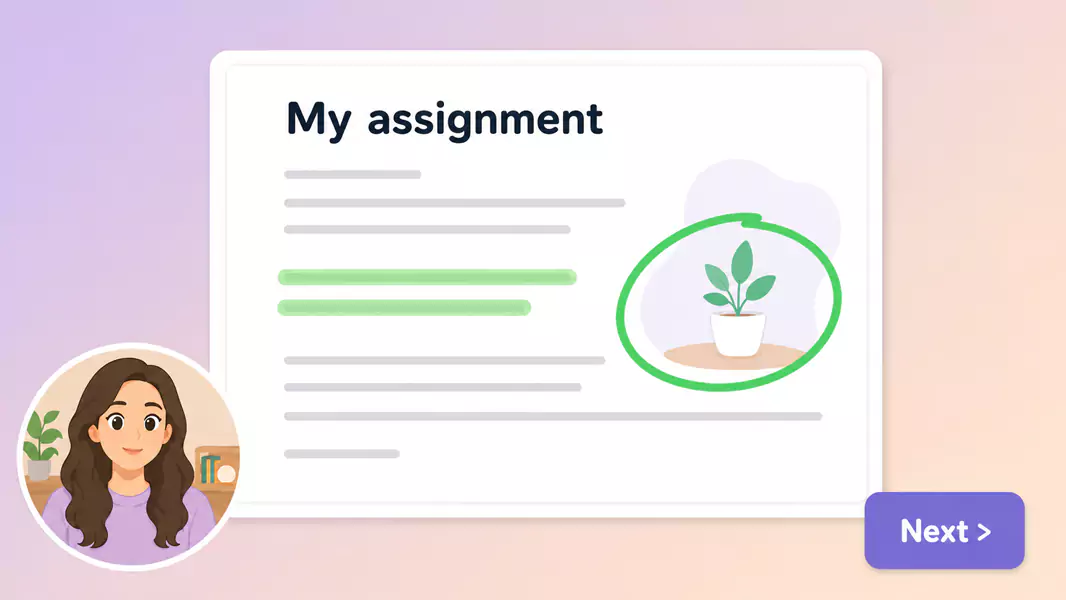
Videofeedback für Schüler ist eine aufgezeichnete Rückmeldung der Lehrkraft, die eine Bildschirmpräsentation mit einer gesprochenen Erklärung kombiniert.
Ein überzeugendes Feedback-Video ist praxisorientiert. Es hilft den Schülern zu sehen, auf welchen Teil der Arbeit Sie sich beziehen, zu hören, warum dies wichtig ist, und zu verstehen, was als Nächstes verbessert werden muss.
Im Gegensatz zu einem kurzen schriftlichen Kommentar allein bietet personalisiertes Schülerfeedback im Videoformat mehr Kontext und zeigt einen deutlicheren Weg nach vorne auf.
Wann ist der richtige Zeitpunkt, um Video-Feedback für Studierende zu erstellen?
Erstellen Sie Video-Feedback, wenn Schüler davon profitieren, genau den besprochenen Teil ihrer Arbeit zu sehen und die Begründung hinter Ihren Kommentaren zu hören.
Dies eignet sich hervorragend, wenn Sie:
Feedback zu einem Entwurf oder Projekt erklären möchten
Fehler Schritt für Schritt durchgehen wollen
Video-Feedback zur Bewertung von aufgezeichneten oder schriftlichen Arbeiten geben möchten
auf visuelle Arbeiten, Präsentationen oder digitale Einreichungen reagieren wollen
Schülern helfen möchten, Überarbeitungen sicherer vorzunehmen
Wenn das Ziel darin besteht, der gesamten Klasse ein Konzept zu vermitteln, nutzen Sie stattdessen Videolektionen für Schüler. Basiert das Feedback auf einer Präsentationsaufgabe, unterstützt ein Workflow wie Google Slides für den Unterricht aufnehmen zusätzlich den Vermittlungsprozess.
Wie geben Lehrkräfte Video-Feedback?
Um Video-Feedback zu geben, öffnen Sie die Arbeit der Studierenden und bestimmen Sie die wichtigsten Lernpunkte. Nehmen Sie Ihren Bildschirm und Ihre Stimme gleichzeitig auf. Konzentrieren Sie sich dabei auf das Wesentliche: Was müssen die Studierenden beachten und was sind die nächsten Schritte? Die besten Feedback-Videos sind präzise, auf den Punkt gebracht und lassen sich mühelos wiederholen.
Schritt 1: Starten Sie mit dem Lernziel
Bevor Sie mit der Aufnahme beginnen, sollten Sie sich darüber im Klaren sein, was für die Schülerinnen und Schüler am wichtigsten ist.
Versuchen Sie nicht, alles auf einmal zu kommentieren. Konzentrieren Sie sich auf die Punkte, die den größten Lernfortschritt versprechen.
Stellen Sie sich folgende Fragen:
Welche Hauptstärke sollte bestärkt werden?
In welchem Bereich ist die Verbesserung am dringendsten?
Welches Missverständnis erfordert die klarste Erklärung?
Was ist der nächste konkrete Schritt für die Schülerinnen und Schüler?
So bleibt Ihr Feedback stets präzise, zielführend und wirksam.
Schritt 2: Öffnen Sie das Projekt, das Sie überprüfen möchten
Rufen Sie genau die Version der Arbeit auf, die der Student eingereicht hat.
Wenn Sie einen Aufsatz korrigieren, zeigen Sie den entsprechenden Absatz. Bei einer Präsentation oder einem Projekt öffnen Sie genau den Bildschirm, der zu Ihren Kommentaren passt.
Das macht Video-Feedback so leicht verständlich. Der Student muss nicht raten, welchen Satz, welches Beispiel oder welche Design-Entscheidung Sie meinen.
Schritt 3: Windows-Aufnahme-Einstellungen vorbereiten
Reinigen Sie den Bildschirm, bevor Sie beginnen.
Schließen Sie irrelevante Tabs, stummschalten Sie Benachrichtigungen und stellen Sie sicher, dass keine anderen Studentendaten sichtbar sind. Zeigen Sie nur die Arbeit, die Sie besprechen, und die Werkzeuge, die Sie für das Feedback benötigen.
Nutzen Sie einen aufgeräumten Desktop + weniger Ablenkung während der Bewertung, damit der Student sich voll und ganz auf das Feedback konzentrieren kann.
Nutzen Sie einen gut lesbaren Zoom und passende Dokumentengrößen + klarere Details auf dem Bildschirm, damit der Student genau sieht, worauf Sie sich beziehen.
Nutzen Sie ein geprüftes Mikrofonsignal + verständlicheres gesprochenes Feedback, damit Ihre Erklärung klar klingt und sich mühelos wiederholen lässt.
Schritt 4: Führen Sie souverän wie ein Guide durch das Feedback
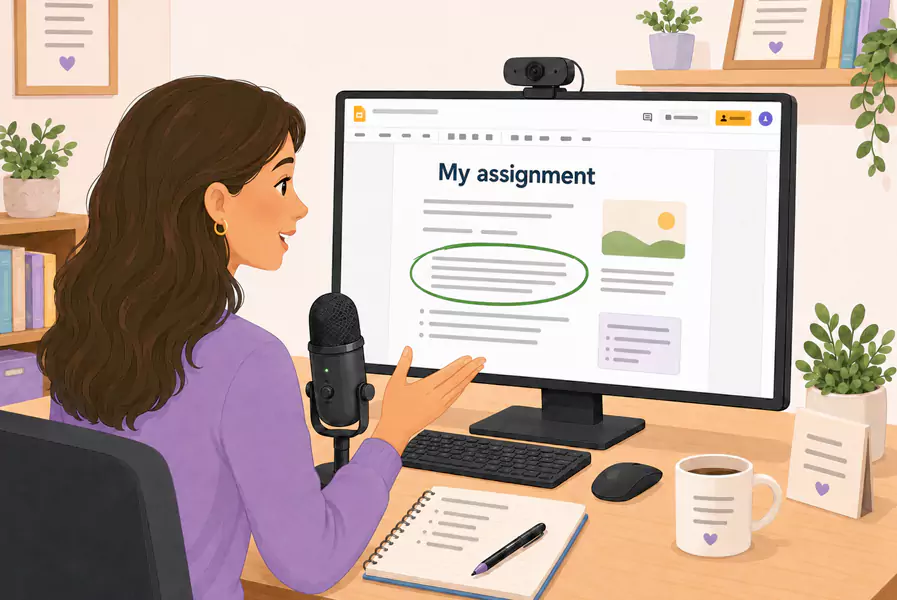
Beginnen Sie mit einer kurzen einleitenden Zeile.
Zum Beispiel:
„Ich zeige Ihnen, was hier gut funktioniert, wo die Argumentation unklarer wird und was ich zuerst überarbeiten würde.“
Gehen Sie dann das Feedback der Reihe nach durch.
Erklären Sie:
welchen Teil der Arbeit Sie sich gerade ansehen
was gut funktioniert und was nicht
warum das wichtig ist
was die Schüler als Nächstes ausprobieren sollten
Genau das sorgt dafür, dass ein Feedback-Video der Lehrkraft unterstützend statt erdrückend wirkt.
Schritt 5: Halten Sie es konkret und überschaubar.
Ein gutes Feedback-Video sollte den Schüler voranbringen, anstatt ihn mit Korrekturen zu überhäufen.
Konzentrieren Sie sich auf die wichtigsten Muster. Wenn mehrere Probleme auf demselben Missverständnis beruhen, erklären Sie dieses Grundproblem klar und deutlich, anstatt denselben Kommentar immer wieder zu wiederholen.
Kürzere Videos sind in der Regel effektiver als eine einzige lange Antwort – besonders dann, wenn Schüler das Feedback während der Überarbeitung noch einmal heranziehen.
Schritt 6: Die Aufnahme sichten und schneiden
Sehen Sie sich Ihr Feedback an, bevor Sie es senden.
Achten Sie auf Folgendes:
Sich wiederholende Kommentare
Lange Pausen
Unbeholfene Anfänge
Abschnitte, in denen sich der Cursor zu schnell bewegt
Stellen, an denen der nächste Schritt nicht klar genug ist
Kürzen Sie alles, was den Fluss stört. Wenn Sie die Aufnahme bearbeiten, weisen Sie bitte nicht darauf hin, dass bearbeitete Exporte wasserzeichenfrei sind.
Nutzen Sie Flashback Express für präzise Lernfeedback-Videos, die Ihre Lernenden bei der Wiederholung beliebig oft abspielen können.
Was sollte ein Video mit studentischem Feedback beinhalten?
Ein überzeugendes Feedback-Video für Lernende umfasst in der Regel Folgendes:
eine kurze Zusammenfassung des Ziels
ein bis zwei Stärken
den wichtigsten Bereich für Verbesserungen
eine Erklärung direkt am gezeigten Bildschirmbeispiel
einen klaren nächsten Schritt für die Überarbeitung
Diese Struktur hilft den Lernenden genau zu verstehen, was sie beibehalten, was sie korrigieren und was sie als Nächstes tun sollten.
Warum ist Video-Feedback so effektiv?
Video-Feedback sticht heraus, weil es visuellen Kontext direkt mit einer gesprochenen Erklärung verknüpft.
Ihre Studierenden profitieren dadurch mehrfach:
Sie sehen präzise, auf welchen Bereich der Arbeit Sie sich beziehen.
Sie nehmen den richtigen Tonfall Ihrer Rückmeldung direkt wahr.
Kommentare lassen sich während der Überarbeitung mühelos erneut abrufen.
Typische Muster werden erkannt, die in rein schriftlichen Notizen oft untergehen.
Die Lernenden fühlen sich optimal angeleitet und weniger allein gelassen.
Aus genau diesen Gründen integriert sich die Methode reibungslos in moderne Workflows mit einem Screen Recorder für den Bildungsbereich.
Welche typischen Fehler sollten Sie unbedingt vermeiden?
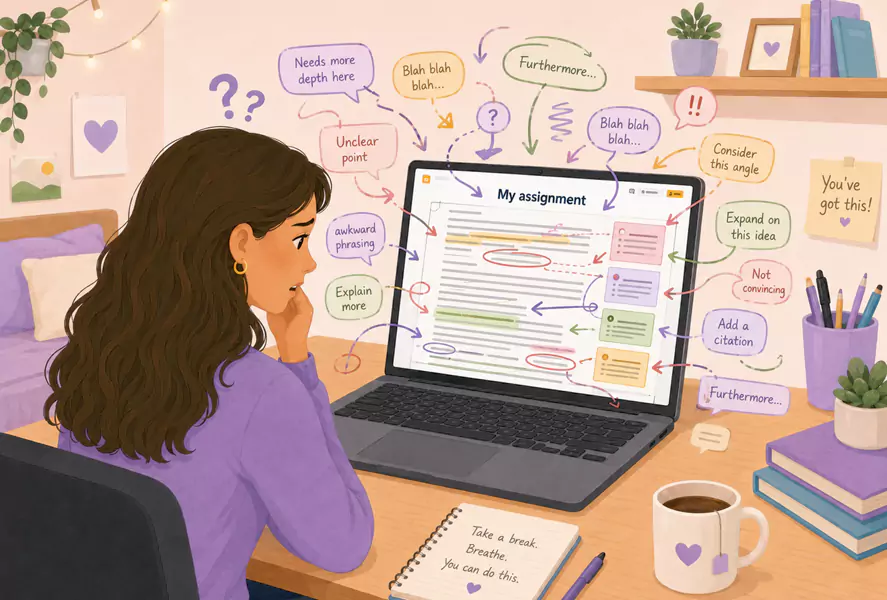
Vermeiden Sie diese häufigen Fehler:
Jedes kleinste Detail kommentieren zu wollen
Arbeitsschritte zu schnell zu übergehen
Feedback zu geben, ohne die genaue Stelle zu zeigen
Aufnahmen mit sichtbaren, irrelevanten Bildschirmen oder Schülerdaten zu machen
Die Präsentation ohne einen klaren nächsten Schritt zu beenden
Warum Flashback Express für Videofeedback von Schülern nutzen?
Flashback Express ist die praktische Lösung für Schüler-Feedback unter Windows: Nehmen Sie schnell auf, halten Sie Ihre Aufnahmen wasserzeichenfrei und erklären Sie Aufgaben direkt auf dem Bildschirm – ganz ohne komplizierte Einrichtung.
So erstellen Sie mühelos personalisiertes Feedback, das klar und persönlich wirkt. Das Tool lässt sich zudem ideal mit Videolektionen für Schüler für den gesamten Klassenunterricht sowie mit der Option, Google Slides für den Unterricht aufzunehmen, für folienbasiertes Lernen kombinieren.
Häufig gestellte Fragen
Wie geben Lehrkräfte Video-Feedback?
Öffnen Sie die Arbeit des Schülers und bestimmen Sie die wichtigsten Feedback-Punkte. Nehmen Sie Ihren Bildschirm und Ihre Stimme gleichzeitig auf. Konzentrieren Sie sich bei der Erklärung genau auf die nächsten Schritte, die der Schüler überarbeiten soll.
Was sollten Feedback-Videos von Studierenden beinhalten?
Feedback-Videos für Studierende sollten klar aufzeigen, was gut funktioniert, was verbessert werden muss, warum dies wichtig ist und welche nächsten Schritte der Student unternehmen sollte.
Kann ich Bildschirm und Sprachfeedback zusammen aufnehmen?
Ja. Das ist oft der beste Weg, um Feedback verständlicher zu machen. Ihre Studierenden sehen genau den entsprechenden Arbeitsbereich, während sie gleichzeitig Ihre Erklärung hören.
Wie lang sollte ein Feedback-Video sein?
Ausführlich genug, um die wichtigsten Korrekturpunkte klar zu erklären, aber dennoch so kompakt, dass die Schüler das Thema beim Lernen schnell noch einmal wiederholen können.
Ist Video-Feedback wirklich besser als schriftliche Kommentare?
Das ist nicht immer der Fall, aber die Wirkung ist oft dann am stärksten, wenn der Schüler eine Tonalität, Kontext oder eine Schritt-für-Schritt-Anleitung für bestimmte Teile der Arbeit benötigt.
Mit Flashback Express erstellen Sie ganz einfach nützliche und ansprechende Videos für Ihre Schüler – für kostenfreie, unbegrenzte Aufnahmen.
