

So nehmen Sie überzeugende Code-Walkthrough-Videos auf
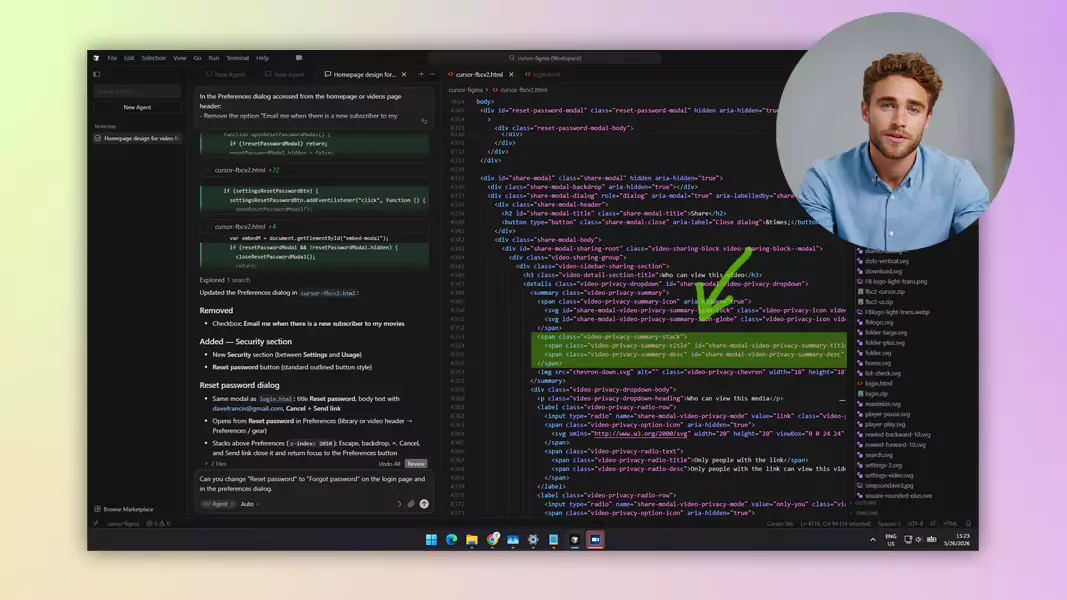
Helfen Sie Teammitgliedern, Code-Änderungen schneller zu verstehen – mit einem klaren asynchronen Walkthrough, den sie flexibel in ihrem eigenen Tempo prüfen können.
Erfahren Sie im Folgenden:
Was ein Code-Walkthrough-Video ist und warum es Ihrem Team hilft
Was Sie vorbereiten müssen, bevor Sie die Aufnahme starten
Wie Sie ein Code-Walkthrough-Video unter Windows aufnehmen
Best Practices, die technische Walkthroughs verständlicher machen
Häufige Fehler, die das Verständnis von Codeänderungen erschweren
Was ist ein Code-Walkthrough-Video?
Definieren Sie vor der Aufnahme das Ziel des Videos.
Ein nützlicher Code-Walkthrough beantwortet in der Regel diese Fragen:
Welches Problem haben Sie gelöst?
Welcher Teil der Codebasis ist am wichtigsten?
Was hat sich an der Logik oder dem Verhalten geändert?
Welche Kompromisse oder Randfälle sind von Bedeutung?
Was sollte der Zuschauer als Nächstes tun?
Eine einfache Gliederung sorgt dafür, dass das Video fokussiert bleibt und verhindert unstrukturiertes Scrollen.
Schließen Sie irrelevante Tabs, entfernen Sie vertrauliche Inhalte und öffnen Sie nur die Dateien oder Tools, die Sie wirklich benötigen.
Für die meisten Walkthroughs bedeutet das:
Ihr Code-Editor oder Ihre IDE
der Pull-Request oder die Diff-Ansicht (falls relevant)
eine lokale Browser- oder App-Vorschau
Terminal-Fenster nur dann, wenn sie zum Verständnis der Änderung beitragen
Ein aufgeräumter Arbeitsbereich macht das Video übersichtlicher und sorgt dafür, dass sich der Zuschauer ganz auf die Logik konzentriert.
Beginnen Sie nicht mit Code. Starten Sie mit dem Grund für die Änderung.
Ein Beispiel:
„Dieser Fix verhindert doppelte Versuche bei einem Webhook-Timeout.“
„Dieses Refactoring verschiebt die Validierung in eine gemeinsame Ebene.“
„Dieser PR passt das Onboarding an, sodass leere Zustände korrekt verarbeitet werden.“
Dieser Rahmen verleiht dem gesamten Walkthrough Struktur und hilft Reviewern dabei, die Änderung präziser zu bewerten.
Schließen Sie irrelevante Tabs, entfernen Sie vertrauliche Inhalte und öffnen Sie nur die Dateien oder Tools, die Sie wirklich benötigen.
Für die meisten Walkthroughs bedeutet das:
Ihr Code-Editor oder Ihre IDE
der Pull-Request oder die Diff-Ansicht (falls relevant)
eine lokale Browser- oder App-Vorschau
Terminal-Fenster nur dann, wenn sie zum Verständnis der Änderung beitragen
Ein aufgeräumter Arbeitsbereich macht das Video übersichtlicher und sorgt dafür, dass sich der Zuschauer ganz auf die Logik konzentriert.
Ein Code-Walkthrough wird wesentlich nützlicher, wenn der Betrachter sieht, was die Änderung tatsächlich bewirkt.
Je nach Aufgabe kann das Folgendes bedeuten:
den Fehler vor der Behebung reproduzieren – wenn Sie das Problem zum ersten Mal melden, können Sie es mithilfe einer Vorlage für Software-Fehlerberichte übersichtlich darstellen
das korrigierte Verhalten demonstrieren
eine Vorschau der UI-Änderung zeigen
den Test ausführen, der jetzt erfolgreich bestanden wird
die Ausgabe zeigen, die von Reviewern oder der QA validiert werden soll
Dies ist oft der entscheidende Schritt, der den Walkthrough von einem reinen Kommentar in eine praktische Übergabe verwandelt.
Bevor Sie die Aufnahme beenden, weisen Sie den Zuschauer darauf hin, worauf er als Nächstes achten soll.
Das könnte Folgendes sein:
der Teil der Logik, zu dem Sie Feedback wünschen
der Hauptrisikobereich im PR
die Edge Cases, die die QS testen sollte
die noch offenen Folgearbeiten
Ein starkes Ende verleiht dem Video ein klares Ziel – anstatt es wie eine bloße allgemeine Erklärung wirken zu lassen.
Ein aufwendiger Schnitt ist meist gar nicht nötig. Eine kurze Bereinigung reicht in der Regel völlig aus.
Kürzen Sie einfach:
die ersten Sekunden der Stille vor Ihrem Start
längere Pausen beim Wechseln von Dateien
Fehlstarts am Ende der Aufnahme
jeden Abschnitt, in dem Sie Ihre Erklärung neu angesetzt haben
Dieser minimale Feinschliff wertet Ihr Video spürbar auf – für ein professionelles Seherlebnis ohne großen Zusatzaufwand.
Best Practices für bessere Code-Walkthroughs
Fokussieren Sie jedes Video auf eine einzige Änderung.
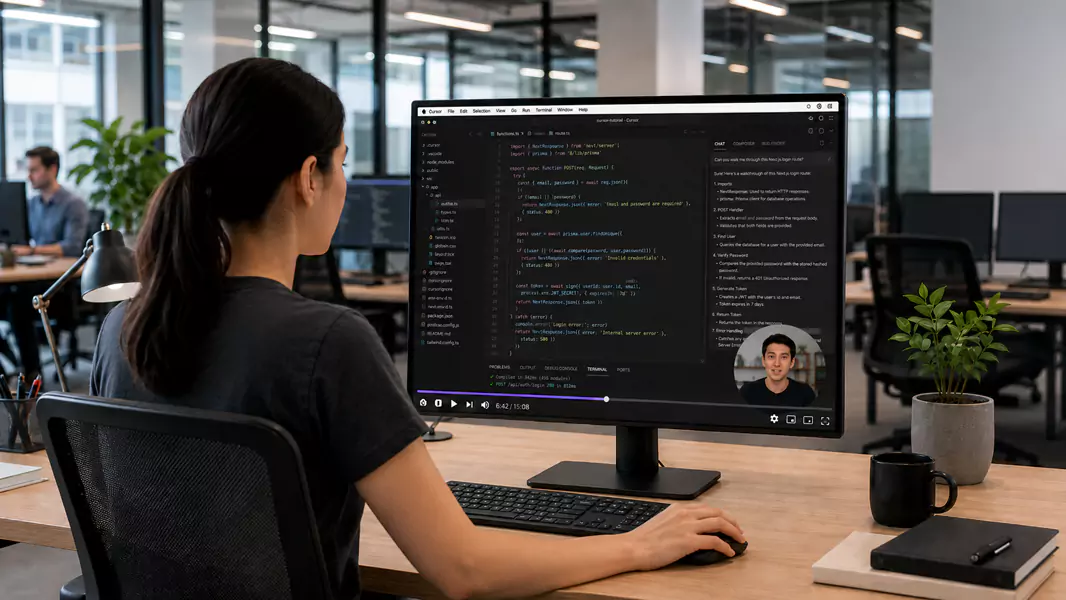
Ein Walkthrough ist am effektivsten, wenn er sich auf eine einzelne Funktion, einen Bugfix, einen PR oder eine Implementierungsentscheidung konzentriert. Wenn Sie versuchen, zu viel auf einmal zu erklären, leidet die Struktur und der Inhalt wird schwerer nachvollziehbar.
Erklären Sie die Absicht, nicht nur die Syntax
Ihr Teammitglied kann den Code lesen. Was es aus dem Video mitnehmen muss, ist die Argumentation dahinter.
Konzentrieren Sie sich auf:
warum es diese Änderung gibt
warum diese Implementierung gewählt wurde
wo die Risiken liegen
was getestet oder überprüft werden sollte
Nutzen Sie eine direkte, prüferfreundliche Sprache
Erklären Sie es so, als würden Sie die Übergabe an einen Kollegen aus der Entwicklung machen – praxisnah, präzise und auf den Punkt.
Reduzieren Sie das Tempo bei komplexen Abschnitten
Wenn Sie an eine komplexe Bedingung, eine Architekturentscheidung oder einen komplexen Datenfluss gelangen, geben Sie dem Raum. Eine zu schnelle Vertonung von kompliziertem Code ist einer der sichersten Wege, Ihre Zuschauer zu verlieren.
Zeigen Sie Ergebnisse, wann immer Sie können.
Zeigen Sie auch bei Backend-Arbeiten stets ein greifbares Ergebnis. Ein Log-Protokoll, ein Testergebnis, eine API-Antwort oder eine UI-Änderung hilft dabei, Ihre Erklärung verständlich und konkret zu untermauern.
Typische Fehler, die Sie vermeiden sollten
Wenn der Zuschauer das Problem nicht zuerst versteht, verliert die restliche Produktführung ihren roten Faden.
Das macht das Video meist nur länger, ohne es verständlicher zu machen. Fassen Sie lieber prägnant zusammen, was der Code bewirkt und warum das wichtig ist.
Eine Produktführung sollte sich geführt anfühlen. Zu viel Tab-Wechseln erschwert es, der Erklärung zu folgen.
Wenn der Zuschauer die Lösung, das Ergebnis oder das erwartete Verhalten nicht sieht, wirkt das Walkthrough unvollständig.
Ein guter technischer Walkthrough sollte mit einem klaren nächsten Schritt enden: diesen Teil überprüfen, diesen Ablauf testen, diesen Sonderfall beachten oder dieses Problem melden.
FAQ
Was gehört in ein überzeugendes Video für Ihren Code-Walkthrough?
Ein gelungener Code-Walkthrough vermittelt das Problem, das Ziel der Änderung, den Hauptpfad des Codes sowie wichtige Kompromisse und das erwartete Ergebnis. Zudem zeigt das Video dem Betrachter klar auf, was als Nächstes zu prüfen, zu testen oder zu beantworten ist.
Wie lang sollte ein Code-Walkthrough-Video sein?
Kürzer ist meistens besser. Die meisten Walkthroughs sind leichter zu verstehen, wenn sie sich auf eine einzige Änderung oder Entscheidung konzentrieren.
Sollte ich die Pull-Request-Ansicht oder den Code-Editor aufzeichnen?
Das hängt ganz vom Zweck ab. Eine PR-Ansicht ist immer dann nützlich, wenn die Review selbst im Fokus steht. Der Code-Editor ist in der Regel die bessere Wahl, wenn Sie die Logik oder den Ablauf hinter der Änderung erklären möchten.
Ist Live-Kommentierung besser als das Verfassen weiterer Erläuterungen?
Für viele Engineering-Workflows lautet die Antwort: Ja. Eine Live-Kommentierung ist oft schneller und liefert mehr Kontext als lange schriftliche Erklärungen. Das gilt besonders dann, wenn es auf die Begründung hinter einer Änderung ankommt.
Was ist die beste Methode, um Code-Walkthroughs unter Windows aufzunehmen?
Nutzen Sie einen Windows-Bildschirmrekorder, der sich schnell starten lässt, auch lange Aufnahmen mühelos bewältigt und Ihnen das Trimmen des Ergebnisses vor dem Teilen ganz einfach macht.
Warum Flashback perfekt in diesen Workflow passt
Wenn Sie einen kostenlosen Bildschirmrekorder für Windows-Code-Walkthroughs suchen, ist Flashback Express die ideale Wahl: Sie können ohne Zeitlimit aufnehmen, die Einrichtung ist unkompliziert und die Aufnahme bleibt frei von Wasserzeichen. Das ist entscheidend, um echte Änderungen präzise und ohne Zeitdruck zu erklären.
Das Tool eignet sich auch hervorragend für Übergaben im Entwicklerteam, da der gesamte Prozess schlank bleibt. Nehmen Sie das Walkthrough auf, schneiden Sie offensichtliche Pausen heraus und teilen Sie eine präzise Erklärung – ohne aus einer einfachen Entwicklungsaufgabe ein großes Projekt zu machen.
Für anspruchsvollere Videobearbeitung oder einen noch professionelleren Export-Workflow können Sie die Optionen auf der Flashback-Preisseite vergleichen.
Nutzen Sie Flashback Express, um Ihre Code-Walkthroughs aufzuzeichnen
Wenn ein Pull Request, ein Fix oder ein Refactoring mehr als nur schriftliche Kommentare erfordert, spart ein kurzes Walkthrough-Video Ihrem Team wertvolle Zeit und beugt Missverständnissen vor.
